
SeedSigner-Software herunterladen und prüfen
Dein SeedSigner führt aus, was auf seiner microSD-Karte liegt, und prüft die Software beim Start nicht. Wenn du die Datei einmal prüfst, bevor du sie auf die Karte schreibst, weißt du, dass es die unveränderte Version des SeedSigner-Projekts ist. Das dauert etwa zehn Minuten.
Du machst alles auf deinem eigenen Computer. Nichts wird hochgeladen, und du musst für das Ergebnis weder uns noch einer anderen Website vertrauen.
1. Dateien herunterladen
Öffne die aktuelle SeedSigner-Version auf GitHub und lade aus der Liste „Assets“ diese drei Dateien in denselben Ordner:
seedsigner_os.<version>.pi0.img: die Software für den Raspberry Pi Zero v1.3 in unseren SeedSignern und Kits. Selbst gebaut mit einem Raspberry Pi Zero 2 W? Dann nimmpi02w.img.seedsigner.<version>.sha256.txt: die Liste der Prüfsummen aller Imagesseedsigner.<version>.sha256.txt.sig: die Signatur dieser Liste
Öffne oder mounte die .img-Datei nicht vor der Prüfung: Manche Betriebssysteme verändern die Datei dabei, und die Prüfung schlägt fehl.
Dein Gerät hat einen Smartcard-Slot (ShieldSigner)? Dann läuft darauf eine andere Software: Spring weiter unten zu ShieldSigner.
2. Signatur prüfen
Die Signatur beweist, dass die Prüfsummenliste vom SeedSigner-Projekt stammt. Du brauchst GPG: Unter Linux ist es meist installiert (Paket gnupg), unter macOS installierst du GPG Suite oder brew install gnupg, unter Windows Gpg4win. Öffne dann ein Terminal im Download-Ordner.
Importiere den öffentlichen Schlüssel von SeedSigner:
gpg --fetch-keys https://keybase.io/seedsigner/pgp_keys.ascPrüfe die Signatur der Prüfsummenliste:
gpg --verify seedsigner.*.sha256.txt.sigDie Ausgabe muss Good signature from „seedsigner“ enthalten und diesen Fingerabdruck des Hauptschlüssels:
Primary key fingerprint: 4673 9B74 B56A D88F 14B0 882E C7EF 7090 0726 0119Eine Warnung, der Schlüssel sei „not certified with a trusted signature“, ist normal: Sie bedeutet nur, dass du den Schlüssel in GPG nicht selbst als vertrauenswürdig markiert hast. Entscheidend ist der Fingerabdruck.
Verlass dich beim Fingerabdruck nicht nur auf diese Seite. Vergleich ihn mit Quellen, die wir nicht kontrollieren: keybase.io/seedsigner, seedsigner.com/keybase.txt und die offizielle Anleitung auf GitHub. Mindestens die letzten 16 Zeichen (C7EF 7090 0726 0119) müssen überall übereinstimmen.
3. Image prüfen
Jetzt prüfst du, ob dein Image zur signierten Prüfsummenliste passt.
Linux und macOS:
shasum -a 256 --ignore-missing --check seedsigner.*.sha256.txtDas Ergebnis muss für dein Image mit OK enden, zum Beispiel seedsigner_os.0.8.7.pi0.img: OK.
Windows (PowerShell): Berechne die Prüfsumme deines Images und zeig die passende Zeile aus der Liste an:
Get-FileHash .\seedsigner_os.*.pi0.img -Algorithm SHA256
Select-String pi0.img .\seedsigner.*.sha256.txt
Beide langen Werte müssen identisch sein; Groß- oder Kleinschreibung spielt keine Rolle.
4. Auf die Karte schreiben
Schreib genau die geprüfte Datei auf die microSD-Karte. Unsere Anleitung für den Raspberry Pi Imager zeigt jeden Schritt mit Screenshots. Lass die Prüfung nach dem Schreiben eingeschaltet, steck die Karte dann in deinen SeedSigner und schließ den Strom an.
Bewahr die Karte bei deinem Gerät auf. Eine Karte, die du nicht selbst beschrieben hast, ist nicht geprüft.
5. Erster Start: Display beim SeedSigner+
Alle SeedSigner+ von uns (SeedSigner+, SeedSigner+ Premium, SeedSigner+ mit Akku und ShieldSigner) haben das größere 2,8-Zoll-Display. Die Software startet mit der Einstellung für das kleine Display, darum sieht das Bild zuerst falsch aus. Das stellst du einmal um:
- Öffne Settings und schalte zuerst Persistent settings ein. Sonst ist die nächste Änderung nach jedem Ausschalten wieder weg.
- Dann Advanced, Hardware, Display type und st7789 320×240 wählen.
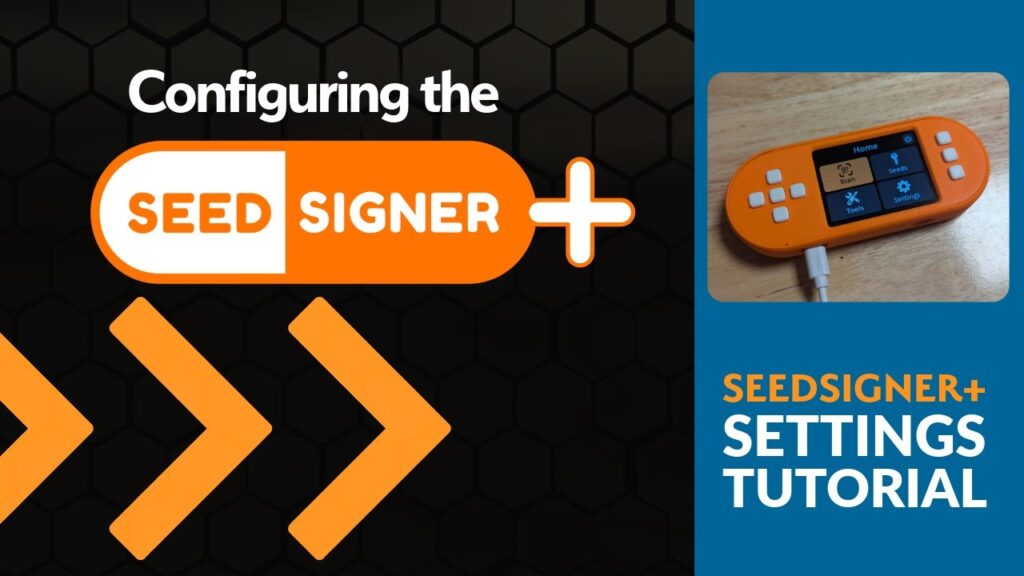
Im Video siehst du jeden Schritt:
Wenn etwas nicht passt
Hör auf und verwende die Datei nicht. Lade alle drei Dateien noch einmal direkt von GitHub herunter und wiederhole die Prüfung. Schlägt sie weiter fehl, frag in der SeedSigner-Community nach oder schreib uns.
Eine gültige Signatur und Prüfsumme bedeuten, dass du genau die Datei hast, die das SeedSigner-Projekt veröffentlicht hat, unverändert. Sie bedeuten nicht, dass die Software fehlerfrei ist, lies also die Release Notes der Version. SeedSigner-Images sind reproduzierbar gebaut: Jeder kann sie aus dem Quellcode bauen und erhält dieselbe Prüfsumme.
ShieldSigner
Der ShieldSigner nutzt den Smartcard-Slot und läuft deshalb mit ShieldSigner, einem SeedSigner-Fork von 3rdIteration (YTCryptoGuide) mit Unterstützung für Satochip-Smartcards. Das ist eine eigene Codebasis, die weniger geprüft wird als SeedSigner selbst. Herunterladen und Prüfen läuft etwas anders:
- Öffne die aktuelle ShieldSigner-Version und lade
seedsigner_os.<version>.pi0-smartcard.img.zipherunter. Entpack sie: Die Prüfsumme gehört zur.imgdarin, nicht zur .zip. - Berechne die Prüfsumme des Images und vergleich sie mit der Zeile
pi0-smartcard.imgunter „SHA256 Checksums“ in den Release Notes:
Linux und macOS:
shasum -a 256 seedsigner_os.*.pi0-smartcard.imgWindows (PowerShell):
Get-FileHash .\seedsigner_os.*.pi0-smartcard.img -Algorithm SHA256Die Prüfsummenliste ist mit einer Bitcoin-Nachrichtensignatur der Adresse 37hiiSB1Poj6Shs8WawPS2HjT2jzHkFSQi signiert. Prüf, dass diese Adresse wirklich dem Entwickler gehört, zum Beispiel auf cryptoguide.tips oder in den Beschreibungen seiner YouTube-Videos. Prüf dann die Signatur in Sparrow (Tools, Verify Message) oder Electrum (Tools, Sign/verify message):
- Adresse:
37hiiSB1Poj6Shs8WawPS2HjT2jzHkFSQi - Nachricht: alle Prüfsummenzeilen zwischen den beiden gestrichelten Linien der Release Notes, exakt kopiert, ohne Leerzeile davor oder danach
- Signatur: der Text unter „Bitcoin Message Signature“
Die Wallet muss die Signatur als gültig anzeigen. Danach schreibst du das Image wie in Schritt 4 auf die Karte und stellst das Display wie in Schritt 5 ein.