
Montageanleitung für SolarBit
Montageanleitung für SolarBit
Wichtige Hinweise
- Bis SolarBit fertig montiert ist, heb das Gerät vorsichtig von unten an. Das Gehäuse ist stabil und kann vorübergehend auf den herausstehenden Schrauben abgestellt werden.
- Alle Richtungsangaben beziehen sich auf die Rückseite (Lüfterseite) des Geräts.
- Geh mit LDR, Kabeln und Tür vorsichtig um, damit nichts beschädigt wird.
- Prüf nach der Montage, dass alle Teile fest sitzen und das Gerät stabil steht.
- Bei Problemen mit WLAN-Verbindung oder IP-Adresse hilft die Dokumentation des Herstellers.
Schritt für Schritt
- Füße montieren
- Entferne die vier Flügelmuttern, mit denen die vier Füße befestigt sind.
- Befestige die vier gleichen Füße an der Unterseite des Gehäuses. Die Reihenfolge ist egal.
- Stell das Gerät auf den montierten Füßen an einem Ort mit genug Platz ab.
- Solarpanels vorbereiten
- Verbinde die beiden Aluprofile mit den Verbindern in den Profilen.
- Montiere die vier orangen Panelhalter mit den mitgelieferten Schrauben und Muttern an den Solarpanels.
- Obere Abdeckung abnehmen
- Nimm die obere Abdeckung vorsichtig ab (sie liegt nur lose auf).
- Vorsicht mit dem LDR (Lichtsensor), der in Luftpolsterfolie gewickelt an seinem Kabel hängt. Achtung: Glas, zerbrechlich!
- Aluprofil einsetzen und LDR ausrichten
- Prüf den Schlitz im oberen Getriebe, damit die Öffnungen genau übereinanderliegen. Falls nötig, richte das silberne linke Teil (das die Endschalter auslöst) vorsichtig von Hand aus.
- Richte den LDR richtig aus, bevor du ihn auf das Profil schiebst. Das schwarze Bauteil auf der LDR-Platine muss zur Rückseite des Geräts (Lüfterseite) zeigen.
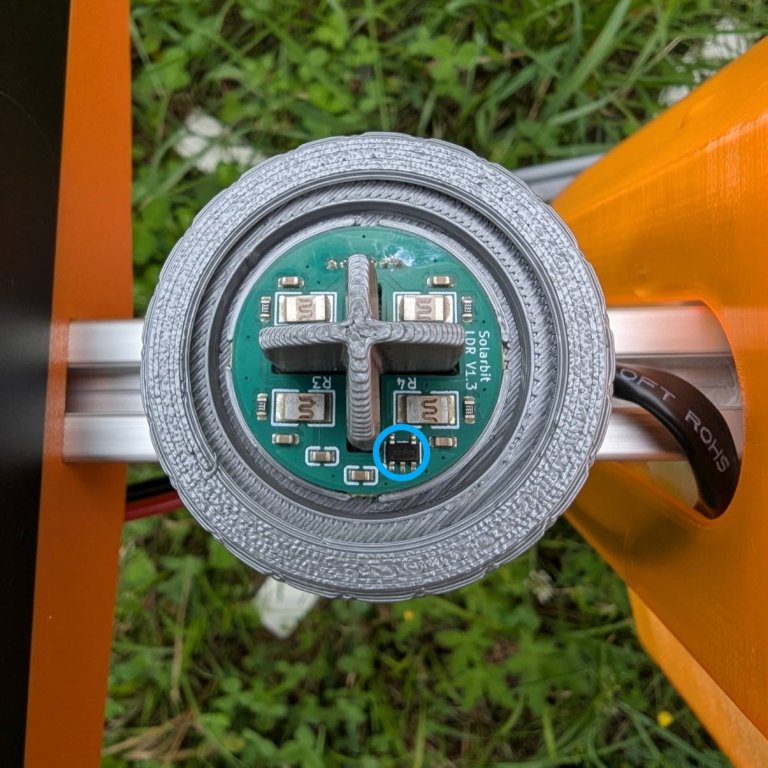
- Schieb das Aluprofil (Seite ohne Verbinder nach oben) vorsichtig von rechts nach links durch den Schlitz im oberen Getriebe.
- Sobald das Profil auf der anderen Seite herauskommt, schieb den LDR darauf. Leg das LDR-Kabel in die Nut des Aluprofils.
- Zentrier das Aluprofil, so dass auf beiden Seiten ungefähr gleich viel Platz ist.
- Schieb die beiden Solarpanels auf das Aluprofil und schraub sie fest.
- Gehäuse öffnen
- Öffne das SolarBit-Gehäuse, indem du die 5 Schrauben löst und die Tür vorsichtig abnimmst.
- Leg die Tür sicher zur Seite. Achte darauf, dass die Kabel zwischen Tür und SolarBit-Platine nicht beschädigt werden oder sich lösen.
- WLAN-Antenne montieren
- Schraub die WLAN-Antenne auf den Messinganschluss, der hinten links aus dem Gehäuse ragt.
- Akku anschließen
- Verwende den empfohlenen Akku (siehe https://amzn.to/3UmTCEu) oder einen Akku mit identischen Daten.
- Schließ den Akku an die beiden Kabel mit den flachen Akkusteckern an: zuerst den schwarzen, dann den roten Kontakt.
- Leg den Akku in das dafür vorgesehene Fach hinten rechts im Gehäuse.
- Solarkabel anschließen
- Verbinde die MC4-Stecker der Solarpanels mit den Solarkabeln, die oben an der Rückseite des Geräts herauskommen.
- Verstau überschüssiges Kabel unter dem Aluprofil und lass genug Spiel, damit sich die Panels bewegen können.
- Tür wieder anbringen
- Bring die Tür wieder an und achte darauf, dass dabei keine Kabel beschädigt werden.
- Einschalten
- Schalte SolarBit mit dem großen Einschaltknopf an der Tür ein.
- SolarBit versucht, sich mit einem WLAN zu verbinden. Findet es kein bekanntes Netzwerk, erstellt es nach ein paar Sekunden ein Konfigurations-WLAN namens „SolarBit_Config“ mit dem Standardpasswort solarbit123 .
- Verbinde dich mit diesem WLAN und gib in der Oberfläche SSID und Passwort deines Netzwerks ein.
- Nach der Konfiguration startet SolarBit neu.
- IP-Adresse finden
- Finde die IP-Adresse von SolarBit mit einer Software wie AngryIP Scanner oder über die Einstellungen deines Routers heraus. Der Hostname des Geräts ist ESP32S3xyzxyzxyz.
- Gib die IP-Adresse im Browser ein, um die Weboberfläche von SolarBit OS zu öffnen, in der du verschiedene Einstellungen vornehmen kannst.
- Endschalter prüfen und Autotracking aktivieren
- Geh in der Weboberfläche von SolarBit OS zum Tab „Controls“ und stell das Gerät auf manuelles Tracking , bevor du weitermachst.
- Prüf den Status der vier Endschalter im Tab „Controls“ tab.
- Drück jeden Endschalter von Hand und prüf, ob die Statusanzeige in der Weboberfläche beim Drücken grün wird.
- Bewege die Getriebe im Tab „Controls“ manuell in Schritten von 10 oder 20, bis die eingebauten Auslöser die Endschalter mechanisch betätigen.
- Aktiviere das Autotracking nicht , bevor du sicher bist, dass alle Endschalter richtig funktionieren. Das haben wir vor dem Versand geprüft, beim Transport können sich aber Kabel gelöst haben, deshalb lieber noch einmal kontrollieren.
- Sobald die Endschalter geprüft sind und der LDR richtig montiert und ausgerichtet ist, kannst du das Autotracking aktivieren. Tritt dabei einen Schritt zurück und stell sicher, dass SolarBit genug Platz hat, um sich zu bewegen, ohne irgendwo anzustoßen.
- WLAN-Bridge einrichten (optional)
- Hat dein Miner wegen der Entfernung WLAN-Probleme, richte in der Weboberfläche von SolarBit OS die WLAN-Bridge ein, um die Verbindung zu verbessern.
Fertig! Dein SolarBit ist jetzt fertig montiert und einsatzbereit.
Wenn du deinen SolarBit an seinen Platz stellst, richte ihn so aus, dass das große „S“ vorne am Gehäuse nach Süden zeigt!
Wenn du Hilfe brauchst, melde dich bei uns.