
How to flash the SeedSigner Image to an
SD-Card using Raspberry Pi Imager
Step 1:
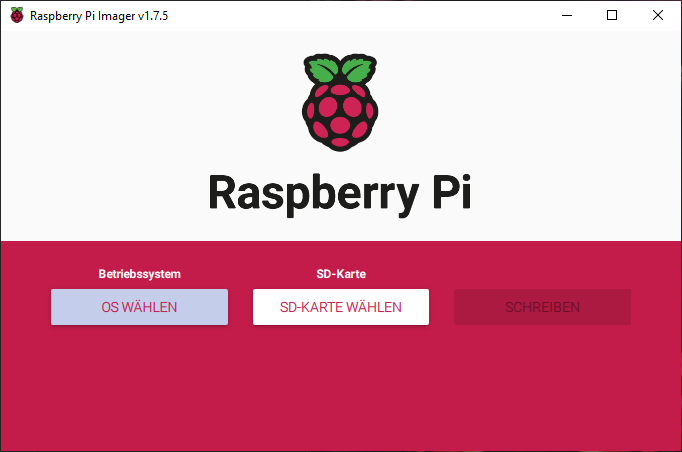
Open Raspberry Pi Imager and click “Choose OS”
Step 2:
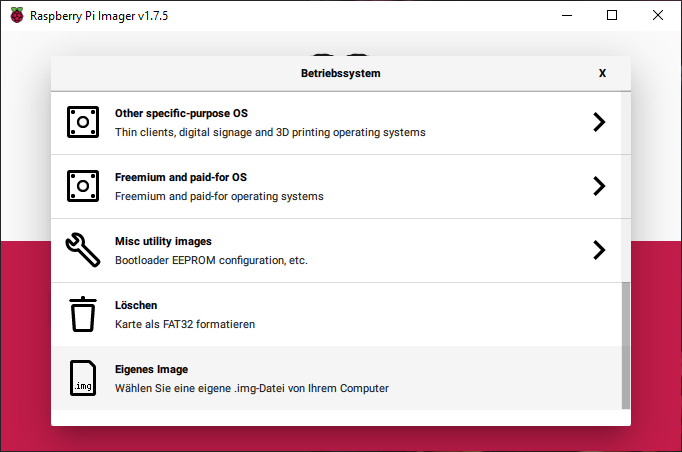
Scroll down all the way and click on “Custom Image”
Step 4:
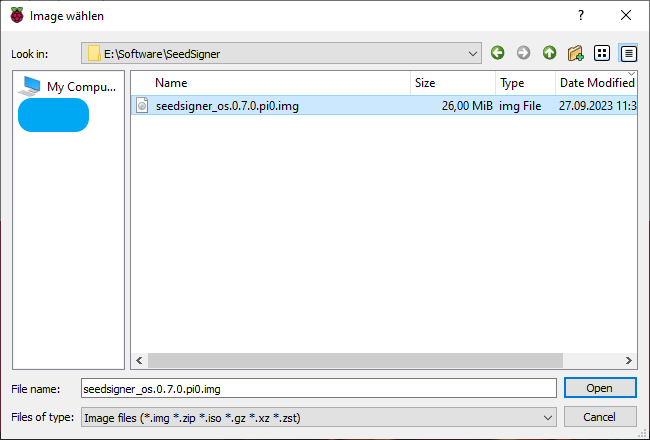
Select the most up to date SeedSigner image file and click “Open”
Step 4:
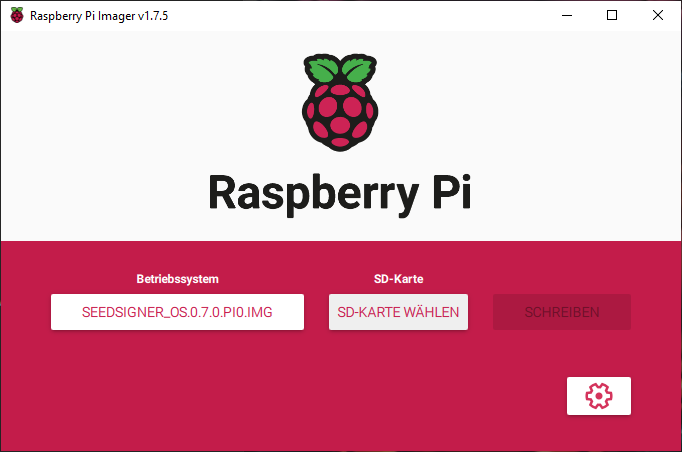
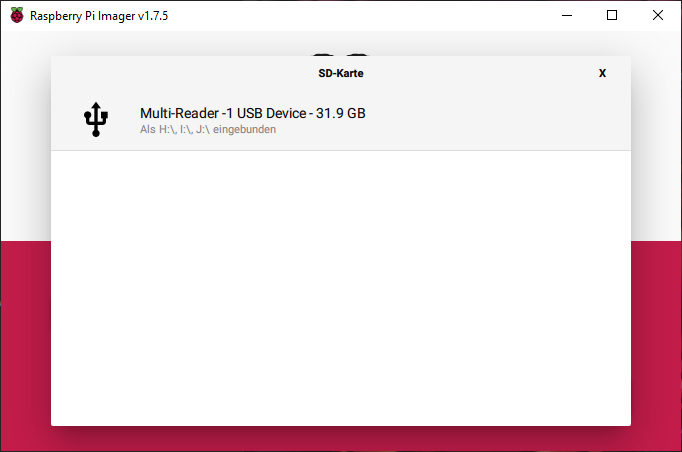
Click “Choose device”
Step 5:
Select the correct device (verify by checking the size)
Step 6:
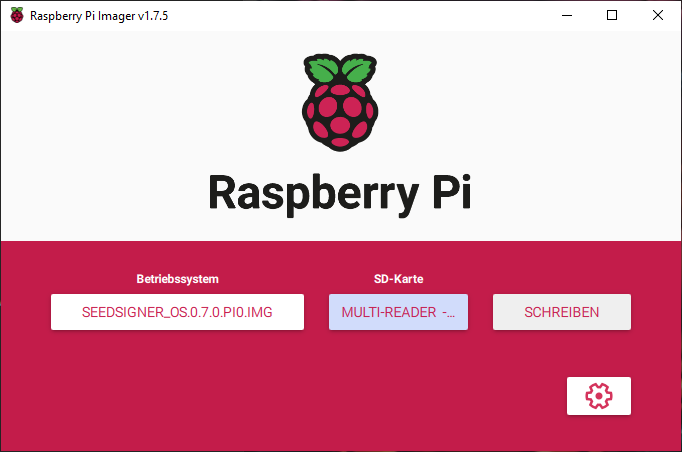
With everything selected, now click on “Write”
Step 7:
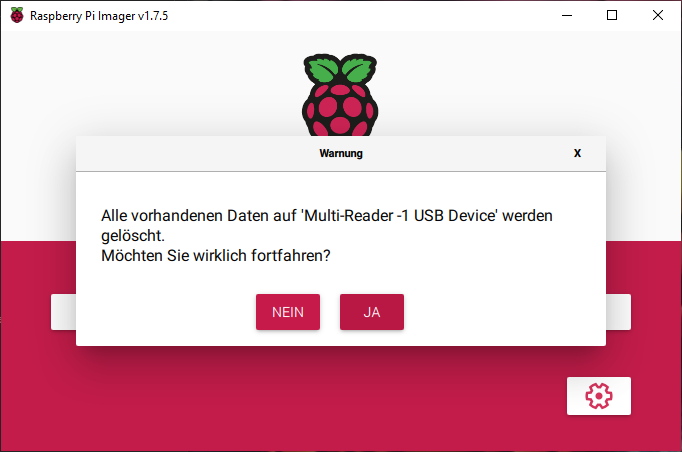
Confirm the prompt and wait for a few seconds
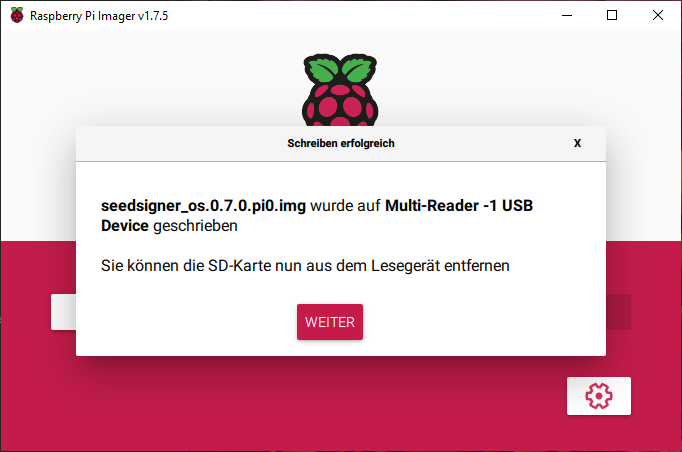
All done!
Remove your sd-card and insert it into your SeedSigner
Need further assistance?
Check out the Explainers Section at seedsigner.com or join the SeedSigner Telegram Channel.